.png)
Instalação do Bloco MReport no Moodle
Para instalar o Bloco MReport no seu Moodle, basta instalar o plugin badiumreport. Trata-se de um plugin que gera link de acesso ao relatório MReport. Um dos pré-requisitos é a instalação do plugin de relatório MReport, o badiunet. Caso ainda não tenha instalado esse plugin, clique aqui. A instalação do bloco badiumerepot segue a mesma regra que qualquer plugin da plataforma Moodle.
Para instalar o Bloco Badiu MRport, siga os seguintes passos:
1° Passo – Download
Faça download do código do pluguin badiunet diretamente no git https://bitbucket.org/equipei/badiumreport/src/main/. Esse código funciona para Moodle a partir da versão 2.7. Para moodle 2.0 até 2.6, alguns relatórios podem não funcionar como o relatório de log.
Ao acessar git, faça download do código. A figura a seguir ilustra opções para realizar donwload.

Ao fazer download será gerado um arquivo comprimido similar ao que ilustra a figura a seguir.

2° Passo – Descompactar o arquivo
Descompacte o arquivo que fez download. Navegue na pasta e subpasta criada e localize a lista de arquivos do plugin, como ilustra a figura a seguir.

Renomear a pasta raiz onde fica os arquivos do plugin, a pasta destacada na figura anterior, para badiumreport. Feito isso, a estrutura deve ficar como ilustra a figura a seguir.

A pasta badiumreport deve ser a pasta raiz dos arquivos do plugin já que é o nome técnico do plugin. Isso atende às regras do Moodle. Esse nome é definido no arquivo version.php na variável $plugin->component.
$plugin->component = 'block_badiumreport';
O valor block_badiumreport significa que se trata de um plugin de tipo local. O underline (_) é o separador do tipo de plugin e o nome técnico. local se trata de plugins do tipo local que devem ser instalados na pasta MOODLE_DIR_INSTALL/blocks badiumreport é o nome técnico. A pasta com esse nome deve ter os arquivos do plugin. Ao ser instalado, deve ficar nesse endereço MOODLE_DIR_INSTALL/blocks/badiumreport no servidor.
3° Passo – Instalar pasta/arquivo no Mooodle
Copie a pasta badiumreport , pasta raíz dos arquivos do plugin, para a pasta do seu servidor Moodle onde deve ficar os plugins locias. A pasta de plugins locais é MOODLE_DIR_INSTALL/blocks
4° Passo – Instalar no sistema
Logue no Moodle como administrador, clique em Avisos no bloco de administração do site, como mostra a figura abaixo.
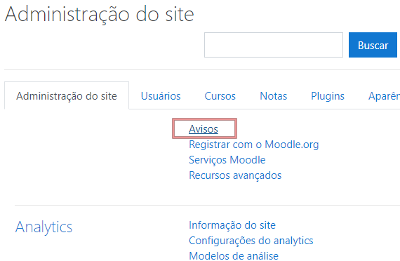
O Moodle pode detetar um novo plugin e iniciar a instalação mesmo sem clicar no link avisos.
Feito isso, o plugin badiunet será automaticamente detectado. Basta clicar no botão Atualizar base de dados do Moodle no final da tela para finalizar a instalação, como ilustra a figura a seguir.

Após a instalação, será exibida uma mensagem confirmando que tudo ocorreu bem.

5º - Ativar bloco
Para ativar o bloco, ative o modo de edição, seja dentro do curso ou na página principal. Depois, adicione o bloco e, na lista de opções, selecione o Badiu MReport.


Após essas etapas, o bloco MReport ficará visível na tela. Se for habilitado em um curso, ele gerará um link dinâmico que dá acesso somente aos relatórios daquele curso específico, como mostra o print a seguir.

Caso seja habilitado na página principal, o link gerado dará acesso à página principal dos relatórios do MReport, nesse link MOODLE_URL/local/badiunet. Deve aparecer a tela como ilustra a figura a seguir.

Para comentar esse post ou compartilhar alguma dúvida ou sugestão, acesse o post sobre instalação do Bloclo MReport no fórum de debate da Comunidade Badiu