.png)
Configuração do Peso da Nota Final no Curso
Este post tem por objetivo apresentar os procedimentos para mudar a configuração padrão do cálculo da nota final no Moodle. Para tornar prático a demonstração, a explicação será baseada em um curso ofertado no Moodle.
A disciplina sociologia, ou seja introdução a sociologia, foi estruturado em duas unidades. Para cada unidade havia uma um conjunto de exercícios e uma prova como ilustra a figura do layout do curso a baixo.
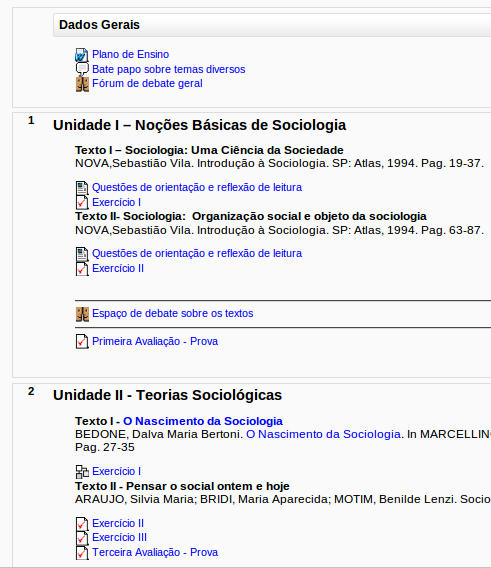
No total, o curso têm 7 atividades como avaliação. Das 7, duas são provas e as demais 5 são exercícios. A nota final do Moodle, por padrão, calcula a média das 7 avaliações atribuindo o mesmo peso para os exercícios e as provas. Precisamos alterar esse cálculo para que a nota final seja assim:
Nota Final =30% primeira prova+20% segunda prova + 50% terceira prova
Esse cálculo indica que a primeira prova teria peso 3, a se gunda peso 2 e a terceira peso 5.
A segunda prova não está definido explicitamente no layout do curso. Pois, será a nota da participação nos exercícios. A média de nota dos 5 exercícios será a nota da segunda prova.
Bem, agora que já temos peso de cada avaliação, vamos partir para a configuração do Moodle. Para isso, siga os seguintes passos:
1° Passo
Acesse o ambiente do curso no Moodle;
2° Passo
Acesse a área de gerenciamento de nota clicando no link Notas
Na versão 4.xx do Moodle
Na versão 4.xx do Moodle

Na versão 3.xx do Moodle
3° Passo
Selecione a opção de configurarção de livro de nota
Na versão 4.xx do Moodle

Na versão 3.xx do Moodle

4° Passo
Acesse a calculadora da nota final


5° Passo
Atribua uma identificação para cada avaliações no campo localizado a frente de cada item da avaliação no formulário Números de identificação. Essa identificação serve como referência da avaliação para o efeito de cálculo. É como que se fosse o endereço de uma célula da planilha eletrônica (A1,B2,C3 etc ).
Para a identificação, aqui será usada a abreviatura. Por exemplo, Exercício I da Unidade I será abreviado U1E1. Prova I da Unidade I será U1P1.
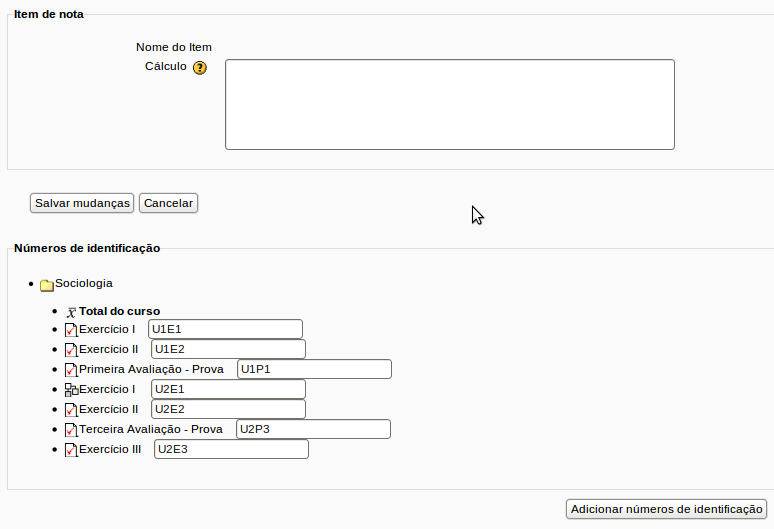
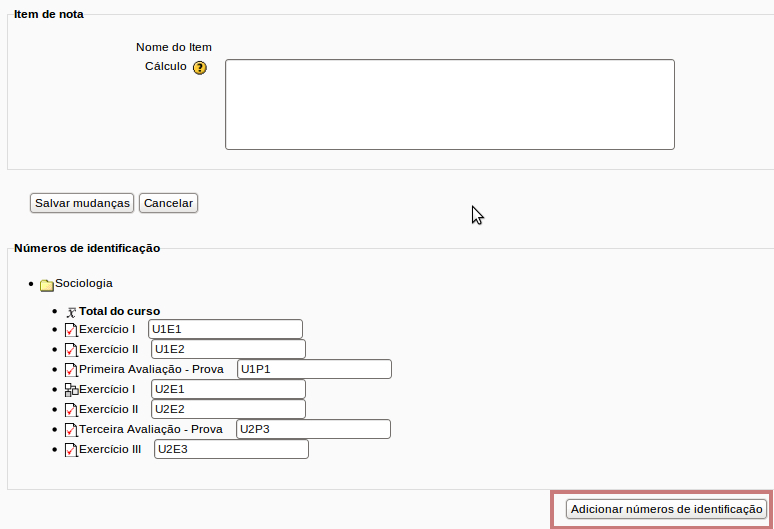
Preencha todos os campos com abreviatura e, em seguida, clique no botão Adicionar números de identificação.
6° Passo
Digite a regra de cálculo da nota final no formulário Item de nota.
Essa é a parte a mais importante da configuração.
Observação
No formulário de cálculo, as abreviaturas, ou seja, id das avaliações devem ser referenciadas dentro de dois colchetes. Isso é padrão do id gerado pelo Moodle. Observe que no 5° passo U1E1 foi id definido para o Exercício I da Unidade I. No entanto, após salvar, o id gravado é [[U1E1]]. Esse id que deve ser usado para cálculo.
Agora vamos montar o calculo, seguindo os seguintes passos:
a) Lembrando que a nota da segunda prova é a média dos cinco exercícios, então precisamos montar o cálculo da média.
Fórmula da média da segunda prova.
=( [[U1E1]] + [[U1E2]] + [[U2E1]] + [[U2E2]] + [[U2E3]] )/5
A fórmula é simples. Faz soma dos 5 exercícios e divide por 5.
b) - Agora vamos calcular a nota final. Lembrando que cada prova tem um peso diferente: 3 para a primeira prova, 2 para a segunda prova e 5 para a terceira prova.
Então a fórmula deve ser assim:
Nota Final =(0,3 * Primeira Prova) + (0,2 * Segunda Prova) + (0,5 * Terceira Prova)
* Simbolo de multiplicação
Agora vamos substituir as provas pela referências, ou seja, abreviaturas definidas no quinto passo.
= (0,3 * [[U1P1]]) + (0,2 * Segunda Prova) + (0,5 * [[U2P3]])
Viu como é fácil! Agora só falta colocar a referência da segunda prova. Como é a média dos 5 exercícios, precisamos colocar o cálculo da média definido no passo anterior que é
( [[U1E1]] + [[U1E2]] + [[U2E1]] + [[U2E2]] + [[U2E3]] )/5
Feito isso, a equação final ficará assim:
= (0,3 * [[U1P1]]) + (0,2 * ( [[U1E1]] + [[U1E2]] + [[U2E1]] + [[U2E2]] + [[U2E3]] )/5 ) + (0,5 * [[U2P3]])
Agora, basta copiar essa fórmula e colar no campo Cálculo do formulário Item da nota como segue a figura a baixo.
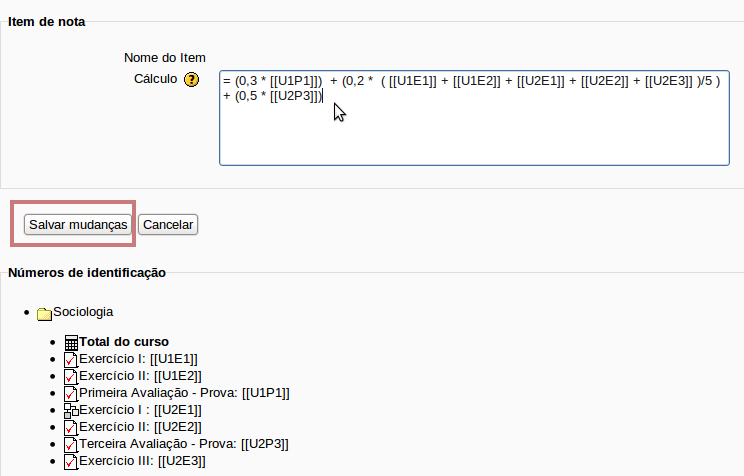
Agora clique em Salvar mudanças.
Feito isso, basta acessar relatórios de nota e confirmar a nova configuração do cálculo do peso.
Feito essas configurações, os alunos automaticamente visualizarão a nota final conforme o peso definido no cálculo. Essa opção de configuração possibilita excluir uma avaliação do cálculo da nota final ou alterar o peso das avaliações.
Esse tutorial é uma adaptação da publicação de 2010 do bloque Moodle Educ.